오늘은 만든 docker, docker-compose.yml 파일을 vm 인스턴스에서 업로드 및 실행을 해보았다
docker 파일만 있는 때 실행하는 방법도 아래 설명되어있다
우선 만든 파일을 zip으로 압축한다
만든 인스턴스에 SSH 옆 삼각형을 누르고 브라우저에서 창 열기를 클릭한다

간단하게 바로 ssh 연결이 되었고 위에 파일 업로드 클릭>업로드할 파일 선택>파일 업로드 버튼 클릭으로 간단하게 파일을 업로드 할 수 있댜
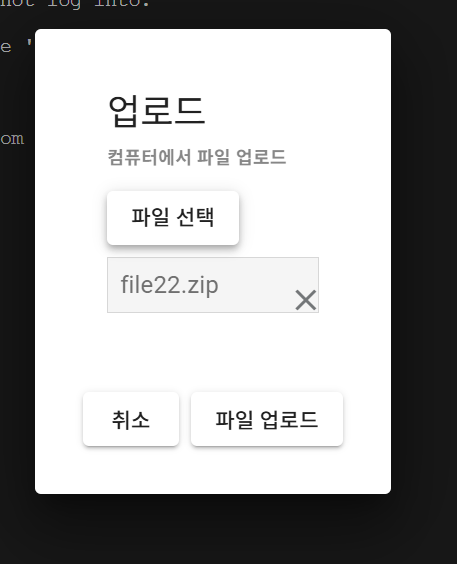
ls명령어로 확인해보면 잘 업로드 된 것을 확인 할 수 있다
sudo unzip [파일명]으로 압축을 푼다
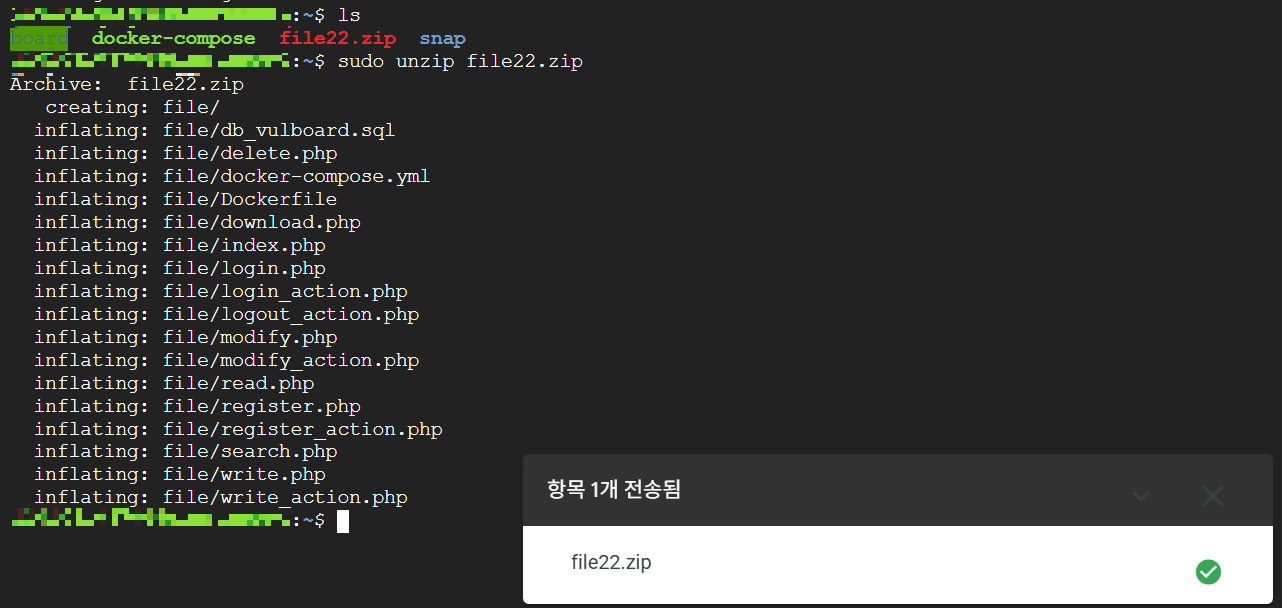
ls다시 ls로 확인해보면 압축이 풀린 파일이 있다
1. docker-compose.yml 파일을 사용한 경우
cd [압축 풀린 파일명]
docker compose up --build
으로 파일을 실행한다

2. yml 파일 없이 docker 파일만 사용한 경우
이미지 빌드에서 이름 뒤에 현재 경로를 나타내는 . 을 반드시 써야한다
cd [압축 풀린 파일명]
docker build -t [이미지 이름] .  //이미지 빌드
docker images    //이미지 확인
docker run -it --name [컨테이너 이름] -p [외부포트:내부포트] [이미지 이름 or 이미지 아이디]    //이미지를 컨테이너로 실행
외부 포트란 로컬 포트이므로 GCP 방화벽만 열었다면 5000,8080 등 아무거나 가능하다
내부 포트란 dockerfile에서 EXPOSE한 포트이다
(ex. -p 8080:80 이라면 vm 내부 80번 포트를 vm 외부 8080번 포트로 접근한다는 뜻이다)
각 방법에 따라 파일을 실행했다면 다음 링크로 브라우저에서 접속하거나 배포할 수 있다
http://[외부 IP]:[외부에서 접속할 포트]
외부 IP는 VM 인스턴스에 들어가면 SSH 옆에 할당되어있는 주소를 사용하면 된다
만약 응답시간이 너무 오래 걸린다고 나온다면 방화벽을 열지 않은 것이니 인스턴스 방화벽을 열고 시도하면 된다
(방화벽은 아래 링크를 참고해 설정하면 된다)
https://cucu0417.tistory.com/37
[GCP] VM 인스턴스에 docker 설치하기
오늘은 GCP VM 인스턴스에 docker를 설치하고 방화벽 설정을 해보았다docker 파일을 실행하려면 필수로 해야하는 과정이다 1. docker 설치하기만든 인스턴스에 SSH 옆 삼각형을 누르고 브라우저에서 창
cucu0417.tistory.com
하지만 외부 IP는 인스턴스를 시작할 때마다 바뀌기 때문에 링크의 외부 IP를 계속 수정해야한다는 불편 사항이 생긴다
다음 시간엔 외부 IP를 고정 IP로 바꾸는 방법을 자세히 다루겠다
'Linux' 카테고리의 다른 글
| [GCP] VM 인스턴스 고정 외부 IP 설정하기 (0) | 2025.09.04 |
|---|---|
| [Kali Linux] 칼리 리눅스 설치 및 기본 설정 (VMware) (1) | 2025.08.21 |
| [GCP] VM 인스턴스에 docker 설치하기 (1) | 2025.08.11 |
| [GCP] 구글 클라우드 무료로 초기 설정하기 (3) | 2025.08.11 |
| [PHP] Dockerfile, Docker-compose.yml 만들기 (0) | 2025.08.04 |