오늘은 GCP VM 인스턴스에 docker를 설치하고 방화벽 설정을 해보았다
docker 파일을 실행하려면 필수로 해야하는 과정이다
1. docker 설치하기
만든 인스턴스에 SSH 옆 삼각형을 누르고 브라우저에서 창 열기를 클릭한다
https://docs.docker.com/engine/install/ubuntu/
Ubuntu
Jumpstart your client-side server applications with Docker Engine on Ubuntu. This guide details prerequisites and multiple methods to install Docker Engine on Ubuntu.
docs.docker.com
이 곳을 따라 docker를 설치한다
apt 저장소 사용하여 설치하기
# Add Docker's official GPG key:
sudo apt-get update
sudo apt-get install ca-certificates curl
sudo install -m 0755 -d /etc/apt/keyrings
sudo curl -fsSL https://download.docker.com/linux/ubuntu/gpg -o /etc/apt/keyrings/docker.asc
sudo chmod a+r /etc/apt/keyrings/docker.asc

# Add the repository to Apt sources:
echo \
  "deb [arch=$(dpkg --print-architecture) signed-by=/etc/apt/keyrings/docker.asc] https://download.docker.com/linux/ubuntu \
  $(. /etc/os-release && echo "${UBUNTU_CODENAME:-$VERSION_CODENAME}") stable" | \
  sudo tee /etc/apt/sources.list.d/docker.list > /dev/null
sudo apt-get update
최신 버전 docker 패키지 설치
sudo apt-get install docker-ce docker-ce-cli containerd.io docker-buildx-plugin docker-compose-plugin
시스템 패키지 업데이트
sudo apt-get update
다음 명령어를 입력하여 docekr 버전이 나오면 잘 설치가 된 것이다
docker --version
만약 docker에 대해 권한이 없다고 뜨면 다음 명령어를 입력하여 docker 그룹에 넣어준다
sudo usermod -aG docker $USER
2. 방화벽 설정하기
만든 인스턴스 아래 관련 작업에서 방화벽 규칙 설정을 누른다
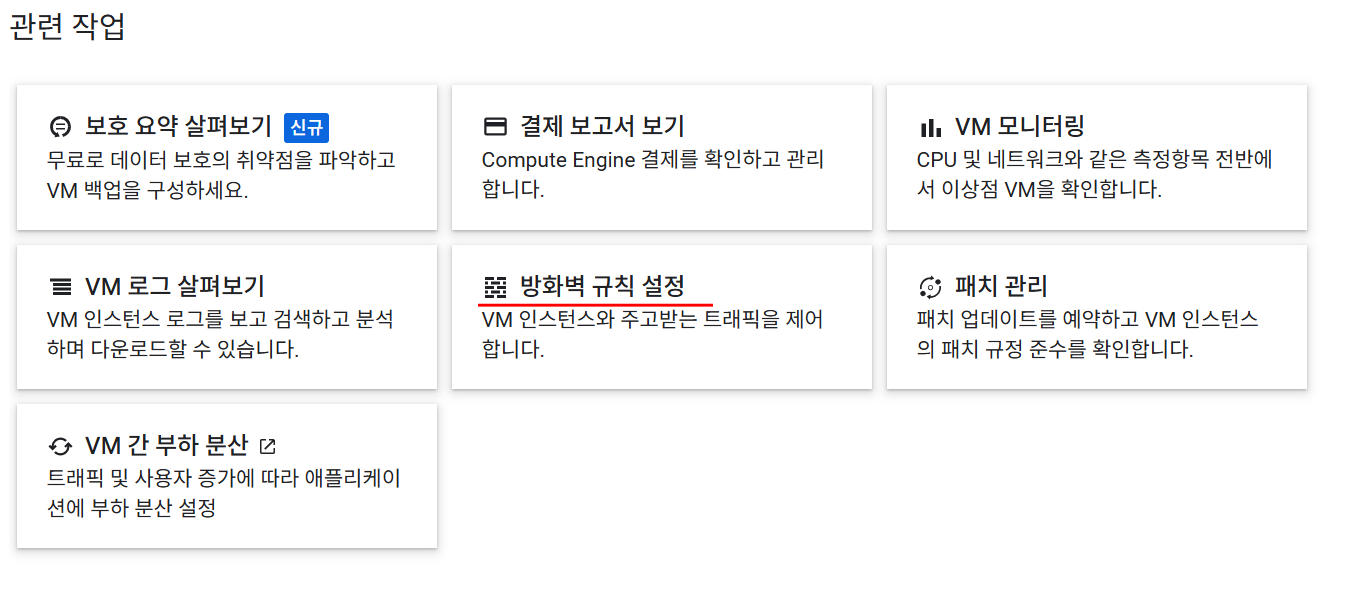
맨 위에 방화벽 규칙 만들기를 누른다
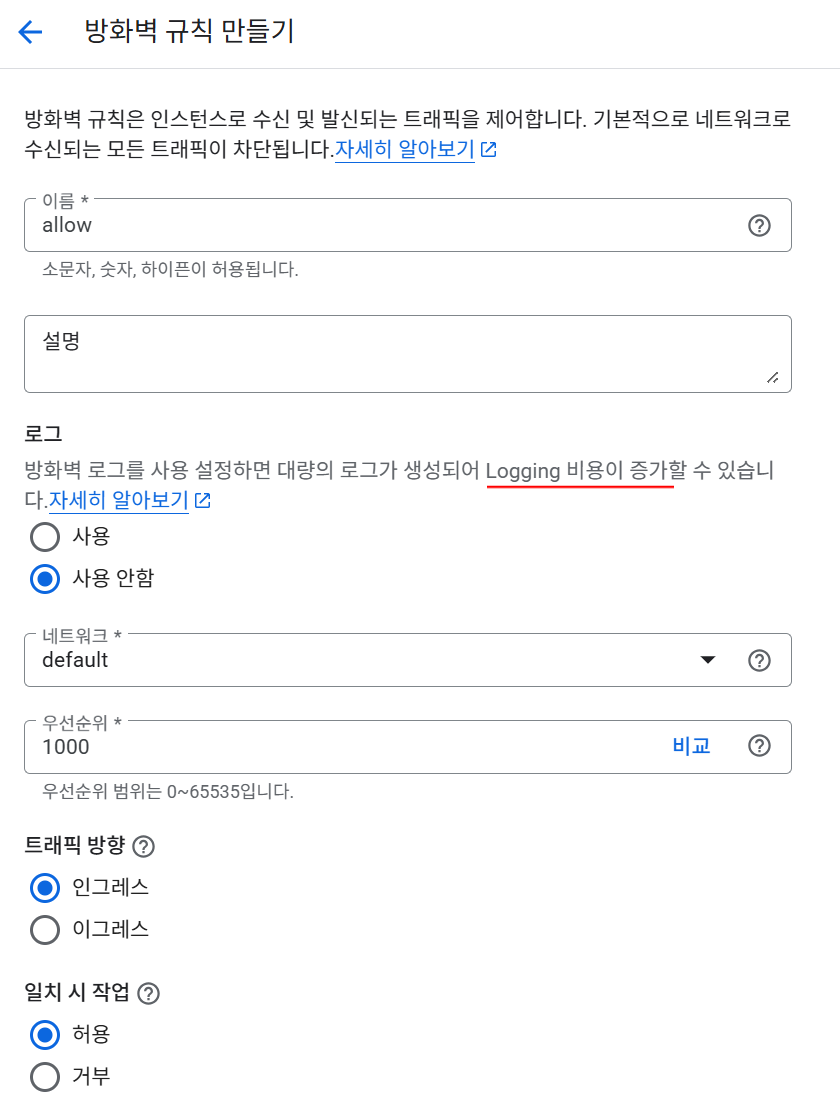
로그는 비용이 증가할 수 있으므로 사용 안함을 선택했다
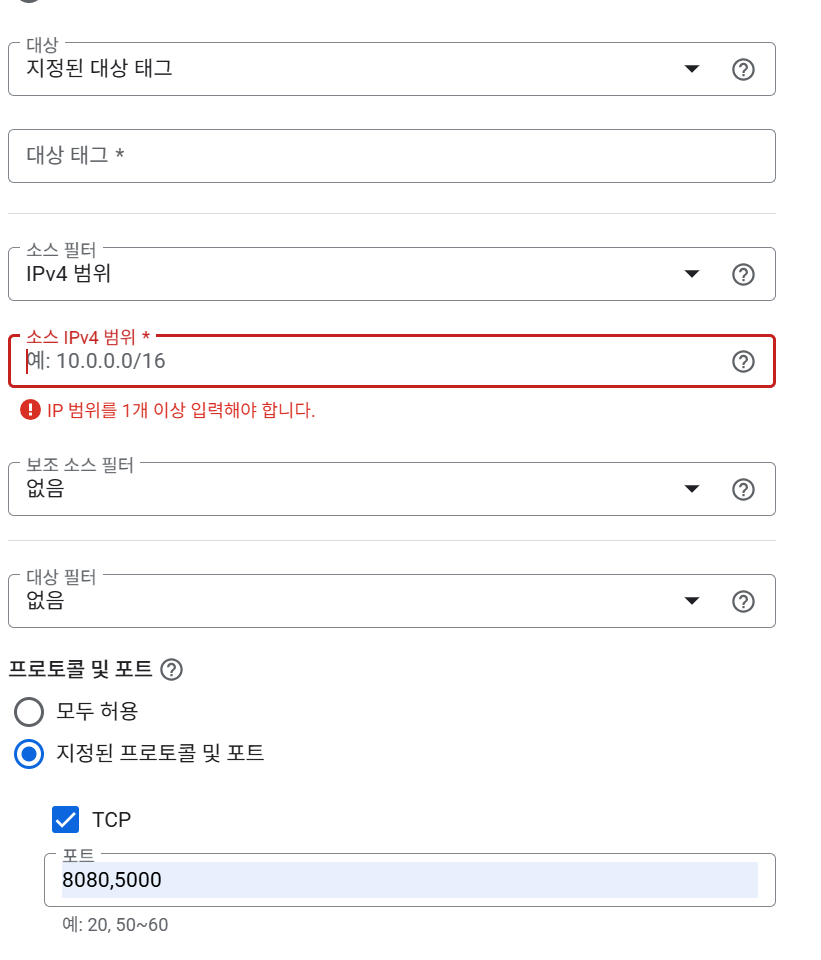
태그는 네트워크 태그를 이용해 방화벽 규칙을 적용할 인스턴스를 지정하는 것이다
인스턴스의 태그는 vm 인스턴스>인스턴스 이름 클릭>수정 버튼 클릭>네트워킹에 네트워크 태그를 통해 수정할 수 있다
전체 인스턴스에 적용하고 싶다면 네트워크의 모든 인스턴스를 선택한다
소스 범위는 특정 IP 주소를 가진 유저만 접근을 허용한다
0.0.0.0/0으로 하면 IP 주소와 상관없이 모든 사람들의 접근을 허용한다
포트는 외부에서 접속할 포트를 연다
작성자는 docker-compose.yml 파일에서 8080과 5000 포트를 docker 내부 포트 80과 연결하였기에 8080과 5000 방화벽만 열었다
'Linux' 카테고리의 다른 글
| [GCP] 간단하게 docker,docker-compose.yml 파일 실행 및 배포하기 (0) | 2025.09.04 |
|---|---|
| [Kali Linux] 칼리 리눅스 설치 및 기본 설정 (VMware) (1) | 2025.08.21 |
| [GCP] 구글 클라우드 무료로 초기 설정하기 (3) | 2025.08.11 |
| [PHP] Dockerfile, Docker-compose.yml 만들기 (0) | 2025.08.04 |
| 리눅스 관리 권한 체계 및 /etc/passwd 와 /etc/shadow (0) | 2025.05.23 |